iPhoneの簡易アクセスを使って片手操作をもっと快適に
iPhone Tips
スマートフォンの画面は年々大きくなっており、片手で操作するには上部のアイコンやボタンに届かないと感じることも多いはずです。そんな悩みを解決するのが、iPhoneに標準搭載されている「簡易アクセス」機能です。
01
簡易アクセスとは?
この機能を使うと、画面全体がすっと下方向にスライドし、本来は届かなかった上部のコンテンツが親指の範囲内に収まります。操作は直感的で、慣れてしまえばとても自然に使えます。
通常時
上部アイコンへ指が届きにくい
→
タップ不可エリア
簡易アクセス時
画面が下がって指が届く!
📱 対応機種について
iPhone 6以降のほぼすべての機種で利用できます。ホームボタンの有無によって起動方法が異なります。
02
設定方法(オン・オフの切り替え)
簡易アクセスは、設定アプリから手軽に有効・無効の切り替えができます。以下の順番で進めましょう。
1
「設定」アプリを開く
ホーム画面の歯車アイコンをタップします。
2
「アクセシビリティ」を選択
画面を少し下にスクロールすると項目が見つかります。
3
「タッチ」をタップ
アクセシビリティメニューの中にある「タッチ」を選びます。
4
「簡易アクセス」をオンにする
右端のトグルをタップして、緑色の状態にすれば設定完了です。
設定パス:設定→アクセシビリティ→タッチ→簡易アクセス
03
画面を下げる操作手順
設定が完了したら、実際に使ってみましょう。ホームボタンの有無によって操作が異なります。
| 機種タイプ | 代表機種 | 操作方法 |
|---|---|---|
| ホームボタンあり | iPhone 8、SE(第2世代)など | ホームボタンを素早く2回タップ(押し込まずに軽く触れる) |
| ホームボタンなし | iPhone X以降(11・12・13・14・15シリーズ) | 画面の下端を下方向へスワイプ(Dockのあたりから指をすべらせる) |
⚠️ うまく反応しないときは
ホームボタンのない機種では、画面の一番下端(ホームバー付近)から下にスワイプするのがポイントです。指を置く位置が少し上すぎると反応しないことがあります。
04
元の表示に戻す方法
下がった画面を元に戻すには、以下のいずれかの操作を行います。
上部の空白をタップ
下がった画面の上、グレーになっている空白部分をタップする。
下から上にスワイプ
画面下部を上方向にスワイプして元の位置に戻す。
しばらく放置
一定時間操作しないと、自動的に元の表示に戻る。
05
もっと活用するためのテクニック
コントロールセンター・通知センターを片手で開く
ホームボタンのない機種では、コントロールセンターや通知センターを画面上端から呼び出す必要があります。簡易アクセスで画面を下げた状態なら、空白エリアの右側を下にスワイプするとコントロールセンター、左側からスワイプすると通知センターが表示されます。
💡 活用シーン
満員電車でつり革をつかみながら確認するとき、料理中で片手がふさがっているとき、傘を持ちながら操作するときなど、日常のさまざまな場面で役立ちます。
片手用キーボードと組み合わせる
文字入力が多い方には「片手用キーボード」もおすすめです。キーボードを画面の左端または右端に寄せることができます。設定は設定→一般→キーボード→片手用キーボードから変更できます。
誤って起動してしまったときは
操作の途中で誤って簡易アクセスが起動した場合は、上記の「元に戻す方法」を試してください。頻繁に誤作動するようであれば、設定からオフにすることも選択肢のひとつです。
Google Chrome の おすすめ拡張機能 厳選10選

✦ Chrome Extension Guide 2024–2025
Google Chrome の
おすすめ拡張機能
厳選10選
生産性・セキュリティ・デザインまで、毎日のブラウジングを根本から変える拡張機能を厳選。導入理由から使い方の実例まで、納得のいく解説でお届けします。
目次 — Table of Contents
Chrome 拡張機能は、ブラウザをそのまま「自分専用のツール」に変えてしまう最も手軽な方法です。数万種類以上が公開されていますが、玉石混交な中から本当に使えるものを探すのは骨が折れます。
本記事では、生産性・セキュリティ・情報収集・デザイン作業など幅広いジャンルから、実際の使用シーンを想像しながら「なぜこれを使うべきか」が伝わるよう、10本に絞って紹介します。どれも無料または無料プランがあり、すぐに試せるものばかりです。
uBlock Origin
最強の広告・トラッカーブロッカー
Webブラウジングで最初に導入すべき拡張機能と言っても過言ではありません。広告ブロックとしての知名度が高いですが、uBlock Origin の本質は「コンテンツフィルタリングエンジン」です。不要な広告を非表示にするだけでなく、ページを重くするトラッキングスクリプトやマルウェア配信ドメインも遮断します。
実際の効果として、広告の多いニュースサイトや動画サイトでのページ読み込み速度が体感で 30〜60% 速くなることも珍しくありません。また、CPU・メモリ使用量も大幅に削減されるため、古めのPCを使っている方にとっては「パソコンが速くなった」と感じるほどの変化があります。
オープンソースで開発されており、開発者が広告収入などから独立していることも信頼性の高い理由のひとつです。
おすすめポイント
- 広告だけでなくトラッキングスクリプトも遮断し、プライバシーを守る
- 他の広告ブロッカーと比べてメモリ消費が少なく、動作が軽い
- フィルターリストを自分でカスタマイズでき、上級者にも満足の設定項目
- YouTube の動画広告を含め、ほぼすべての広告形式に対応
Bitwarden
オープンソースのパスワードマネージャー
「すべてのサービスに同じパスワードを使い回している」という方は、今すぐ Bitwarden の導入を検討すべきです。パスワードの使い回しは、一か所の情報漏洩が連鎖的に他のサービスへの不正ログインを引き起こす最大の原因です。
Bitwarden はパスワードを強力な暗号化で保管し、ログインフォームへの自動入力を行います。サービスごとに長くてランダムなパスワードを自動生成・保存できるため、「覚えられないから使い回す」というジレンマから解放されます。1Password や LastPass と異なり、基本機能が完全無料かつオープンソースである点が最大の強みです。
スマートフォンアプリとも同期するため、外出先でも安全にパスワードを利用できます。
おすすめポイント
- オープンソースのためコードが公開されており、第三者による監査が行われている高い透明性
- 無料プランでも複数デバイス間の同期・自動入力が使用可能(競合他社は有料)
- パスワード生成機能で、サービスごとに強力なパスワードを自動作成
- セキュリティ侵害レポート機能で、漏洩したパスワードを一覧で確認できる
Notion Web Clipper
Webページをそのまま Notion へ保存
Notion を使って情報を管理している方に必携の拡張機能です。気になった記事・ブログ・商品ページなどをワンクリックで自分の Notion データベースへ保存できます。単なるブックマークと違うのは、保存時にコメントやタグを付けられる点と、Notion 上でそのままメモを追記・整理できる点です。
リサーチ作業での活用が特に効果的で、複数のWebページから情報を収集しながら、Notion のデータベースで一元管理するワークフローを構築できます。「後で読む」ために保存したまま忘れてしまうブックマークの山を、実際に活用できる知識ベースへ変える力があります。
おすすめポイント
- 保存先のデータベース・ページを選択でき、既存の情報整理体系にそのまま組み込める
- URL・タイトル・説明文が自動入力されるため、手動での転記作業が不要
- ページ全体ではなく選択したテキストだけをクリップする使い方も可能
- Notion 無料プランのユーザーでも機能制限なく利用できる
Dark Reader
あらゆるWebサイトをダークモードに
OS やブラウザのダークモードに対応していないサイトは意外に多く、暗い環境での閲覧時に目が痛くなる経験をしたことがある方は多いでしょう。Dark Reader はどんなWebサイトでも自動的にダークテーマを適用してくれます。
単純に色を反転させるだけでなく、AIフィルターが実際のデザイン意図を読み取り、文字は白、背景はダーク、画像はそのまま表示という自然な見た目に変換します。明るさ・コントラスト・グレースケール・セピア・フォントなど細かな調整も可能で、自分の目に最適な読み環境を作り込めます。
夜間の長時間作業や読書をする方にとっては、目の疲れが確実に減るため、健康面でのメリットも大きい拡張機能です。
おすすめポイント
- ダークモード非対応の旧来サイトでも自然なダーク表示を実現
- サイトごとに有効・無効を切り替えられるため、崩れる場合は除外設定が可能
- 輝度・コントラスト・フォントサイズを細かく調整でき、自分専用の読み環境を構築
- ブルーライトカットにも効果的で、深夜作業時の睡眠への影響を軽減
Grammarly
AIがリアルタイムで英文を校正
英語でメール・報告書・SNS投稿を書く機会がある方なら、Grammarly はほぼすべてのテキスト入力フィールドで動作するリアルタイム校正ツールです。スペルミスや文法エラーを指摘するだけでなく、「この表現は硬すぎる」「この文は曖昧」「より自然なフレーズはこちら」といった高度な提案も行います。
Gmail や Google ドキュメント、Slack、Twitter/X など主要サービスと深く統合されており、別のアプリを開く必要がありません。無料プランでも文法・スペルチェックは十分使えるため、英語を仕事で使う方にとって最もコスパの高い英語サポートツールのひとつです。
おすすめポイント
- Webブラウザ上のほぼすべての入力フォームでリアルタイムチェックが動作
- 文法・スペルだけでなく「文章のトーン(丁寧度・明確さ)」まで分析してくれる
- 有料版では文体の改善・剽窃チェック・目標設定機能も使用可能
- 英語学習者にとって、なぜ間違いなのかの解説つきでフィードバックを受けられる学習効果も高い
OneTab
開きすぎたタブを即座に一覧化・軽量化
リサーチ中や仕事の途中で気づいたら 30 タブ以上開いていた、という経験は珍しくありません。大量のタブはメモリを大量消費し、PCを重くするだけでなく、どのタブに何があるかわからなくなる認知的負荷も招きます。
OneTab のアイコンをクリックするだけで、現在開いているすべてのタブを一つのリストページに集約し、タブを閉じます。この操作だけでメモリ使用量が最大 95% 削減されるとも言われています。リスト上からタブを個別に開いたり、グループ名をつけて保存したり、URLとして書き出すことも可能です。
「後で読もう」と残しているタブを整理するための儀式として、1日の終わりに OneTab を押す習慣を持つだけで、デスクトップが劇的にすっきりします。
おすすめポイント
- ワンクリックで全タブを閉じ、メモリを大幅に解放。古いPCでの効果が絶大
- 保存したタブリストはセッション間を跨いで保持され、再起動後も消えない
- グループ化・ロック・順番並び替えなどタブ整理の基本操作がすべて揃っている
- タブリストをURLリストとして出力でき、他のツールへのエクスポートも容易
ColorZilla
Webページのどの色でも即座にスポイト
デザイナー・フロントエンドエンジニア・ブロガーなど、Webのビジュアル表現に関わるすべての人に役立つカラーピッカーツールです。Webページ上の任意のピクセルの色を HEX / RGB / HSL 形式でワンクリックで取得できます。
「このサイトで使われているあの青色のコードが知りたい」「このボタンの色を自分のデザインに使いたい」という場面で即座に活用できます。カラーピッカー以外にも、ページ上の要素からCSS グラデーションを自動生成するツールや、カラーパレットを保存・管理する機能も搭載されています。
Webブラウジング中に素敵な配色を見つけたときにすぐ記録できる習慣を作ると、デザインのインプット量が格段に増えます。
おすすめポイント
- ページ上の任意ピクセルの色を HEX/RGB/HSL で即取得、クリップボードにコピー
- 取得した色の履歴を保存でき、カラーパレットとして管理可能
- CSS グラデーションジェネレーターが内蔵されており、デザイン作業の効率が向上
- ページ上のすべての色を一度に抽出して一覧表示するページカラーアナライザー機能も便利
Screenity
高機能な画面録画をブラウザだけで完結
リモートワーク・チュートリアル動画作成・バグ報告など、画面を録画して共有したい場面は増えています。Screenity は追加ソフトウェアのインストール不要で、Chrome 拡張機能だけで高品質な画面録画ができるツールです。
画面全体・特定のウィンドウ・タブだけを選択して録画でき、カメラ映像を画面に重ねる「ピクチャーインピクチャー」も可能です。録画中にマウスカーソルの強調表示・描画・テキスト注釈をリアルタイムで加えられるため、説明動画としてのクオリティが一段上がります。録画後は MP4 / WebM 形式でダウンロード、または Google ドライブへの直接保存もできます。
おすすめポイント
- 別途アプリ不要でブラウザだけで使える手軽さが最大の強み
- 録画中に手書き・矢印・テキストを書き込めるアノテーション機能で説明がより明確に
- カメラ映像を重ねて顔出し動画も録画でき、チュートリアルや説明動画に最適
- オープンソース開発でプライバシー方針が透明、録画データの外部送信なし
Momentum
新規タブを「集中ダッシュボード」に変える
毎日何十回も開く「新しいタブ」ページを、美しい背景写真・今日の目標・ToDoリスト・時計が並ぶパーソナルダッシュボードに変えます。Momentum の哲学は「新しいタブを開くたびに、今日最も重要なことを一つ確認する」というシンプルな習慣形成にあります。
毎日名言が更新され、天気・ウィジェット・カスタムリンクも追加できます。仕事の合間に反射的にブラウザを開いてしまう癖がある人にとっては、「そういえば今日やるべきことは○○だった」とリマインドされる仕掛けになり、集中力の維持に意外と効果的です。
機能の豊富さより「美しさと静けさ」を優先したデザインで、多くのユーザーから長く愛用されています。
おすすめポイント
- 毎日変わる高解像度の風景写真で、新しいタブを開くのが楽しくなる
- 「今日一番大切なこと(Main Focus)」を毎日設定する習慣が、タスク意識を高める
- ToDoリスト・天気・カスタムリンクをひとつの画面に集約できるシンプルさ
- 余計な情報がなく視覚的に落ち着くため、気持ちをリセットして作業に戻れる
Google 翻訳
ページ全体・選択テキストを即翻訳
Chrome には標準でページ翻訳機能が搭載されましたが、Google 翻訳の公式拡張機能にはその上をいく便利さがあります。最大の特徴は「テキストを選択するだけで翻訳結果がポップアップ表示される」機能です。ページ全体を翻訳することなく、気になる単語や文章だけを素早く確認できます。
英語の技術文書や海外ニュース、学術論文をリサーチする際に、いちいちページを切り替えることなくフローを維持したまま読み進めることができます。100言語以上に対応しており、英語だけでなく中国語・韓国語・フランス語など多言語の資料を扱う方にとっても不可欠なツールです。
シンプルで使い慣れたインターフェースと Google の翻訳精度の高さ、そして完全無料という条件を満たす、入門から上級者まで使えるスタンダードな拡張機能です。
おすすめポイント
- 選択テキストのみをその場で翻訳でき、ページ全体の翻訳と使い分けが可能
- 100言語以上に対応しており、あらゆる言語の資料を対象にリサーチできる
- Google の継続的な AI 改善により、翻訳精度が年々向上し続けている
- 完全無料で、Google アカウントがなくても使用可能
まとめ一覧
| # | 拡張機能 | カテゴリ | 特に向いている人 | 料金 |
|---|---|---|---|---|
| 01 | uBlock Origin | セキュリティ | 全ユーザー共通 | 無料 |
| 02 | Bitwarden | パスワード管理 | セキュリティ意識の高い方 | 無料〜 |
| 03 | Notion Web Clipper | 情報整理 | Notionユーザー | 無料 |
| 04 | Dark Reader | 視覚環境 | 夜間作業・目が疲れやすい方 | 無料〜 |
| 05 | Grammarly | ライティング | 英語で文章を書く方 | 無料〜 |
| 06 | OneTab | タブ管理 | タブを大量に開く方 | 無料 |
| 07 | ColorZilla | デザイン | デザイナー・フロントエンジニア | 無料 |
| 08 | Screenity | 画面録画 | リモートワーカー・説明動画制作者 | 無料 |
| 09 | Momentum | 生産性・習慣化 | 集中力を高めたい方 | 無料〜 |
| 10 | Google 翻訳 | 翻訳 | 多言語情報収集をする方 | 無料 |
【完全保存版】生成AIで業務時間を半減させる実践的活用術:プロンプト構築から自動化まで
公開日: 2026年3月5日 | カテゴリ: 実践・業務効率化

「生成AIを導入したけれど、結局検索エンジンと同じようにしか使っていない」「期待したほど業務時間が減らない」。そんな悩みを抱えるビジネスパーソンは少なくありません。その原因は、AIの性能ではなく「指示出し(プロンプト)の解像度」と「業務プロセスへの組み込み方」にあります。
本記事では、日常の定型業務を劇的に圧縮するための、より深掘りした生成AIの実践的活用術を解説します。
1. 出力精度を劇的に高める「プロンプトの型」をマスターする
AIに「議事録をまとめて」とだけ指示しても、あなたの望むフォーマットで出力されることは稀です。業務でそのまま使えるレベルの出力を得るためには、明確な制約と役割を与えなければなりません。以下の「深津式プロンプト・システム」などを応用したフレームワークを活用しましょう。
# 命令書: あなたはプロのコンサルタントです。以下の制約条件と入力文をもとに、アクションプランを出力してください。 # 制約条件: - 結論から先に述べること - 専門用語は避け、新入社員でも理解できる言葉を使うこと - 具体的なタスクを3つに絞り、箇条書きで出力すること - 各タスクには「誰が」「いつまでに」「何をするか」を含めること # 入力文: [ここに会議のメモや課題を貼り付けます]
このように、「役割(Role)」「制約条件(Constraints)」「入力(Input)」を明確に分離することで、AIは情報のノイズに惑わされず、精度の高い成果物を一発で生成できるようになります。これにより「手直し」にかかる時間がゼロになります。
2. 業務効率化のディープなユースケース
① 感情労働の削減:クレーム対応メールのドラフト作成
お詫びのメールや、角が立たないように断るメールの作成は、精神的なエネルギー(感情労働)を著しく消費します。事実関係と謝罪の意図のみをAIに渡し、文章のトーン&マナーの調整を委ねることで、心理的負担と時間を同時に削減できます。
② 高度なデータ分析と視覚化
現在、主要な生成AIモデルはファイルの読み込みやコードの実行が可能です。Excelのローデータ(CSV)を読み込ませ、「このデータから読み取れる来月の売上低下のリスク要因を3つ挙げ、それぞれを棒グラフで視覚化してください」と指示するだけで、Pythonのコードを自動生成して分析とグラフ作成までを完結させます。データサイエンティストが行っていた初動の分析を、数分で代替できるのです。
③ 長文ドキュメントからの「矛盾点」の抽出
契約書や数十ページに及ぶ企画書を読み込む際、単なる要約ではなく「論理の破綻」や「A社の要求とB社の要求の矛盾点」を指摘させる使い方が強力です。AIを「校正者」や「法務アシスタント」として機能させることで、ヒューマンエラーを未然に防ぎます。
3. 次のステップ:iPaaS連携による「作業の全自動化」
プロンプトの入力すら面倒になった時、次に目指すべきは自動化ツールの導入です。ZapierやMakeといったiPaaS(統合プラットフォーム)と生成AIのAPIを連携させることで、AIは「ツール」から「自律的なエージェント」へと進化します。
- 事例A:お問い合わせフォームにメールが届く → AIが内容を解析して優先度とカテゴリを分類 → Slackの該当チャンネルに自動通知
- 事例B:Googleドライブに録音データが保存される → 自動で文字起こしAIが起動 → 別のAIが要約を作成 → Notionのデータベースに自動保存
ここまで環境を構築できれば、人間の役割は「AIの作業結果の承認(レビュー)」のみとなり、業務のボトルネックが完全に解消されます。
おわりに:AI活用は「業務プロセスの棚卸し」から
生成AIを活用して劇的な業務効率化を果たすためには、まずご自身の「どの業務に、どれだけの時間を奪われているのか」を可視化する必要があります。そして、その業務のプロセスを「入力」「処理」「出力」に分解し、AIに代替可能な「処理」の部分を見極めることが成功の鍵です。
まずは今日、最も手間に感じたメールの返信を一つ、AIに書かせてみることから始めてみませんか?
ポケカ デッキシールド プロ レビュー
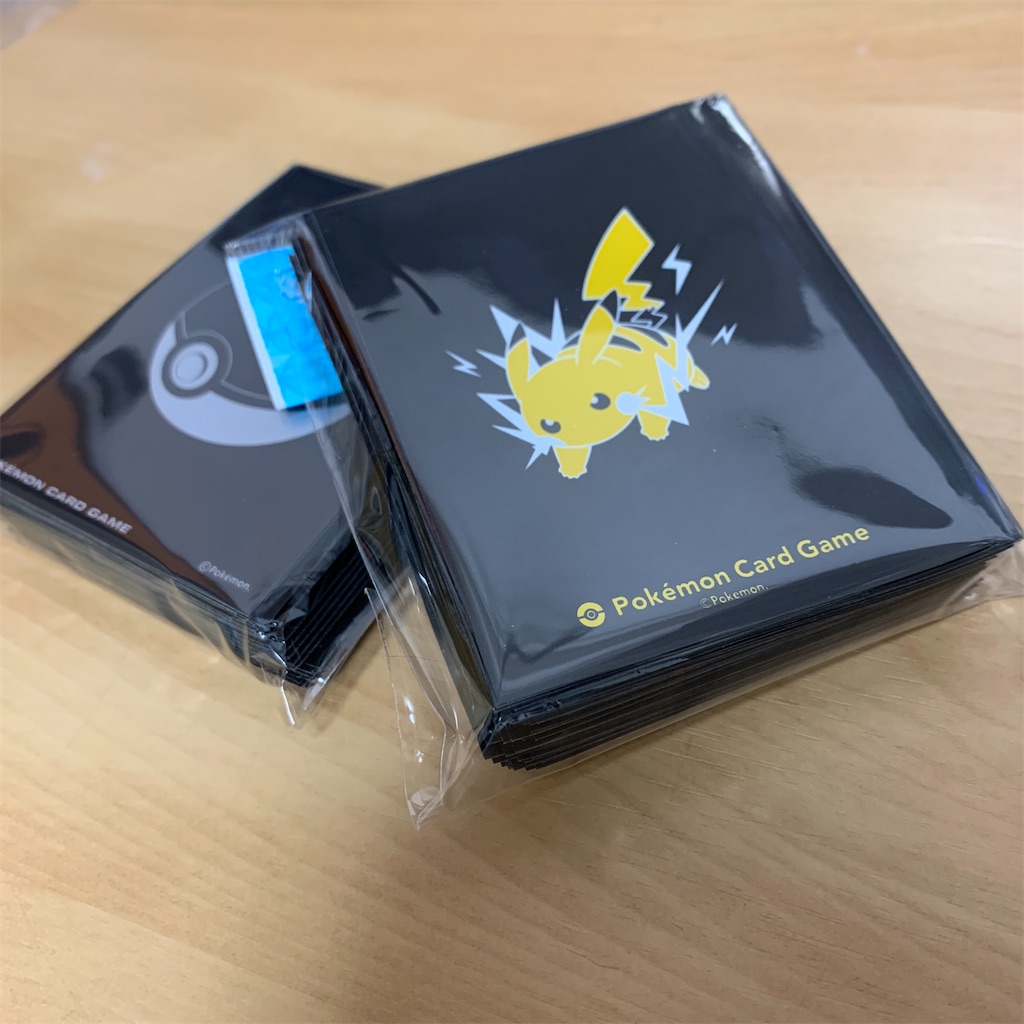
オーバースリーブなしでも使えるデッキシールドプロ。
私自身も気になり色々調べてみましたが、全然情報がなかったので実際に買ってみてレビューしていこうと思いました。
表面
ご存知の通り表面は反射しにくい黒マットです。
表面がかなりサラサラです。(デュエマの蒼龍革命の付属スリーブの裏面にかなり似ています。)
手汗などでペタつくことはないと思います。
イラストと反対側はいつも通りデッキシールドの素材かなと思います。透ける心配はありませんね。
シャッフル
サラサラなのでもちろんシャッフルしやすいですね。
硬さ

ちょうど手元にメルタンのスリーブがあったので比較してみた。硬さ自体は通常のデッキシールドの方が硬めに作られているようです。
硬さ順に
蒼龍革命>>通常デッキシールド>デッキシールドプロ
(蒼龍革命のスリーブを持ってない方には分かりにくいかと思います。)
横側

新品を開封後、数枚スリーブに入れてみましたが、そのうち一枚のサイドの品質が悪くかなり目立っていました。大会などで使う場合はマークドなどが疑われてしまう可能性があるので気をつけよう。
上記のことがあり、全て確認したところ64枚中2枚粗悪品でした。
これはかなりまずくて、ポケカをする場合60枚必要になり予備が2枚しか用意できないという危険な状況です。
耐久
シャッフル、シャカパチ共に快適に行うことができます。(サラサラだからね。)
ですが、角の耐久がマジでありません。マジですぐ折れます。対策としてはインナースリーブに硬めの素材のものを使うぐらいですかね。(おやつHMはいいぞ〜)
そしてここにきて1番致命的な問題が判明しました。表面に軽く引っ掻いただけなのに跡が残ってしまうという問題です。これ一度つくと取れなくてそのまま使用するとマークド扱いになりかねません。
シャッフルを多く行うカードゲームにおいて、表面に傷が残りやすいのは大問題です。
これを対策するにはオーバースリーブを使用することになりますが、それだとデッキシールドプロを買った意味があまりにもありません。
超丁寧にシャッフルするか、爪を極限まで切るか。
(爪は普通に切りましょうね)
まとめ
オーバースリーブなしで使えるデッキシールドと謳われているが、オーバースリーブなしではかなり厳しいものがあると思いました。
しかし、スリーブデザインも質感もかなりレベルが高く好みの人は多いと思います。
私ももう少し使ってみて詳しく書いていこうと思います。
【TCG全対応】カードの反りを治す方法
先日スーパーレアのホイルカードを購入したのですが、あまりに反りがひどくこのまま大会にもっていこうなら、イカサマを疑われても仕方ないレベルでした。
カードの反り問題はどのカードゲームにもぶつかる問題です。すでにたくさんの人が反りの問題について動画や記事をあげられていますが、まだ詳しく知らない人がいることを信じて、反ったカードをまっすぐにする方法を書いていこうと思います。
カードはなぜ反るのか?
カードの反り方には2種類あります。
山反り

こちらは熱でホイル部分が膨張してしまっているのが原因です。
谷反り

こちらは水分(湿気)で紙の部分が膨張してしまっているのが原因です。
カードといって紙ですので、デリケートなもの。湿度や気温にも気をつけなければなりませんね。
ごっちゃになりやすいのでしっかり頭に入れておきましょう。
解決策
山反り
ホイル部分が膨張してしまっているので、紙部分も膨張させればまっすぐになる。
スポンジなどに水分を含ませ、カードと一緒に密閉させる。
谷反り
紙の部分が水分で膨張してしまっているので、乾燥させ紙部分を縮小させればまっすぐになる。
乾燥剤とカードを一緒に密閉する。
解決策も理解できたので早速実践していきましょう。
いざ実践
画像のようにカードをタッパーに入れ、それぞれスポンジ・乾燥剤を入れ蓋をする。
(カードが濡れないようにスリーブに入れてます。)

今回は激落ちくん(メラミンスポンジ)に水分を含ませていますが、ティッシュなど水分を低むことが出来るものなら何でも大丈夫です。
乾燥剤は適当なお菓子から引っ張り出しましょう。
5億年後…

山反りの方はうまくいきましたが、谷反りの方は乾燥剤の効き目が悪かったのか大きな変化はありませんでした。
再チャレンジ
乾燥剤を新しく購入することにしました。
今回セレクトしたのはダイソー(100均)の食品用乾燥剤です。
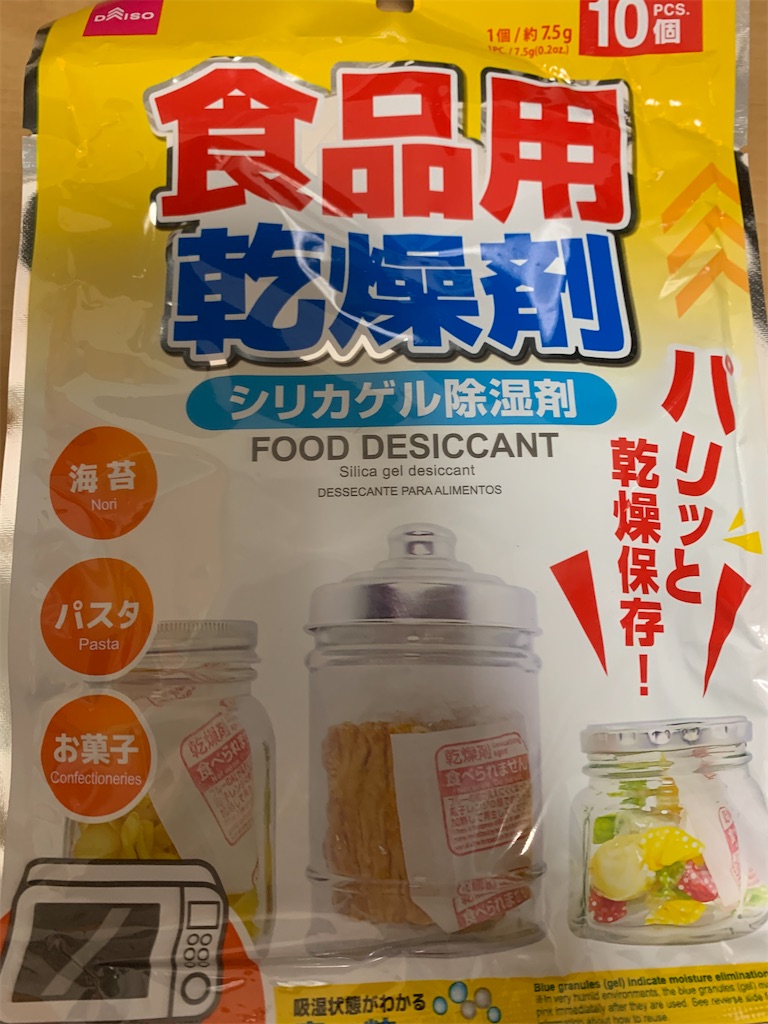
電子レンジで温めると再利用できるのでお得です。
タッパーにカードと乾燥剤を入れて放置します。
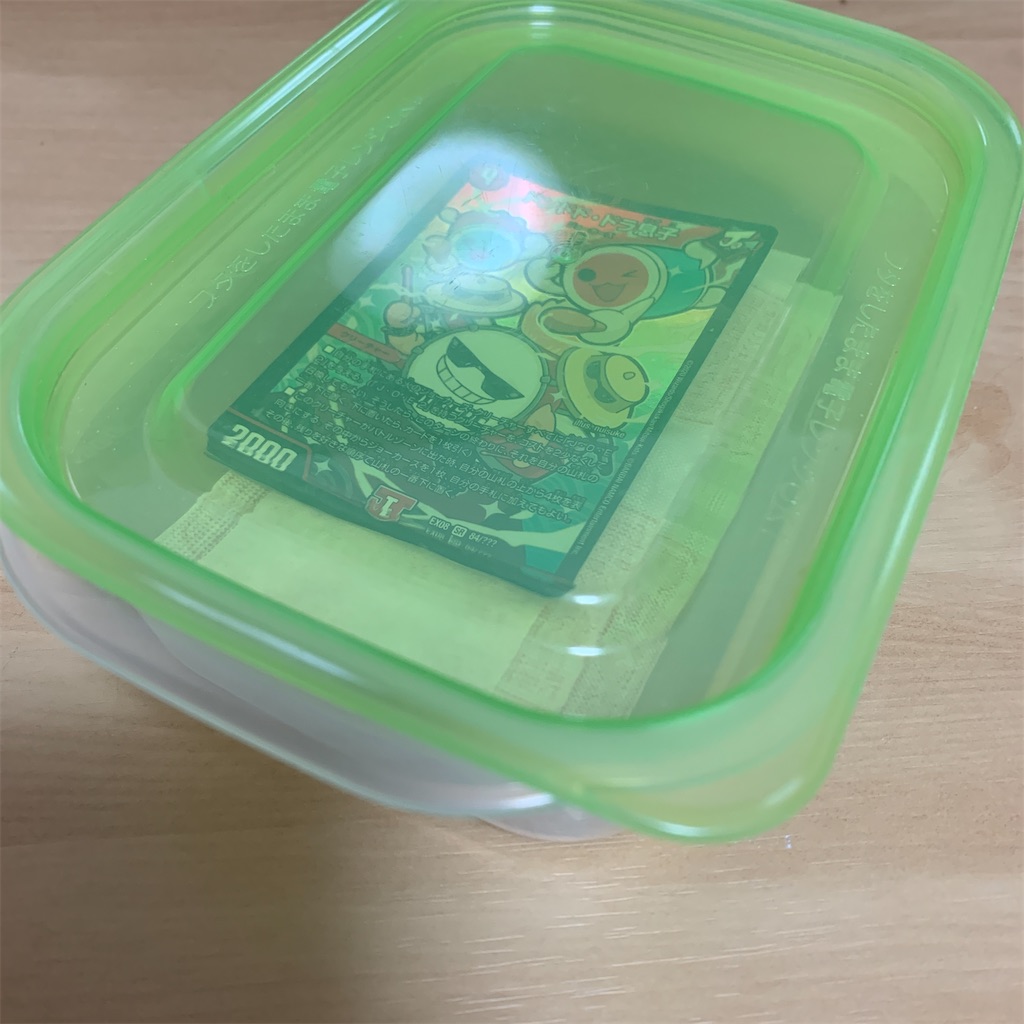
Before
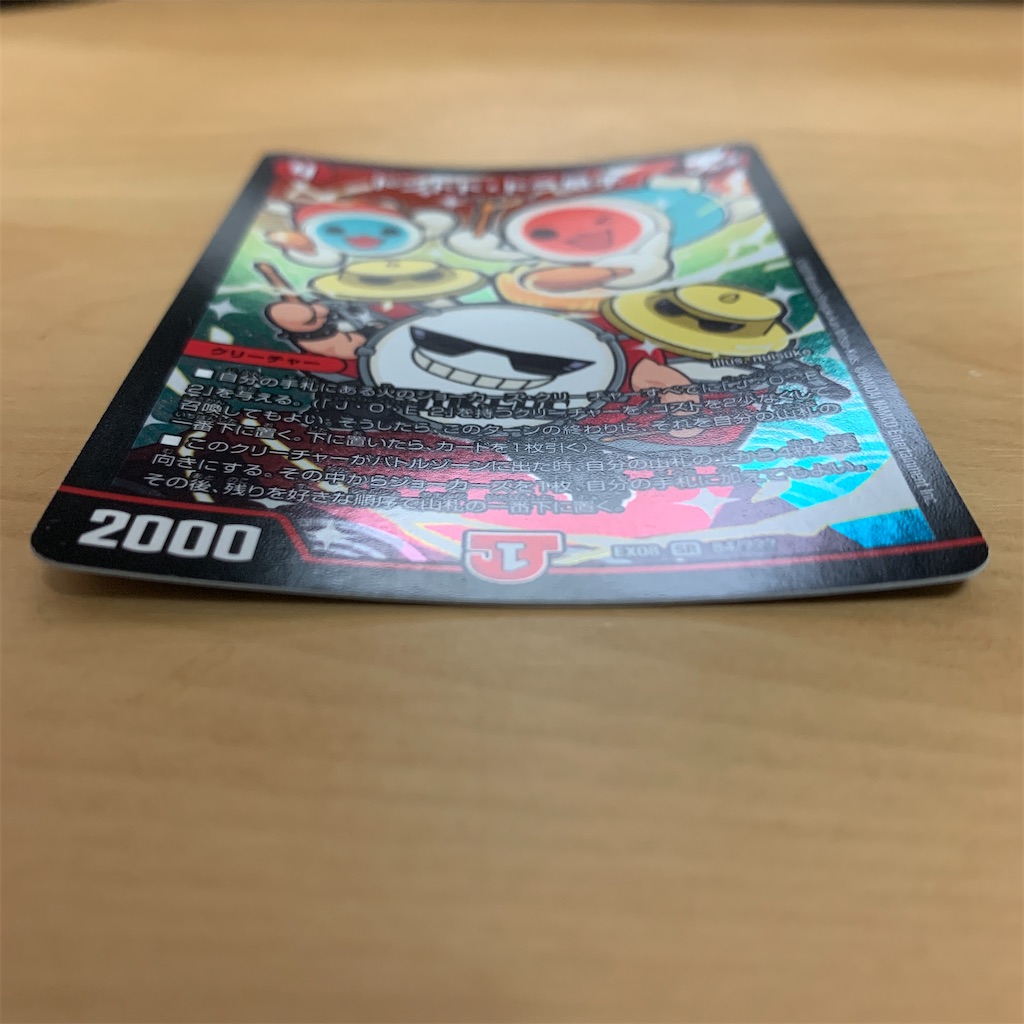
30分後…
After
なんということでしょう。
あの反りに反ったカードが真っ直ぐではありませんか。
まとめ
お菓子などの乾燥剤から抜き取るのではなく、100均で新品の乾燥剤を購入して使う方が早いし効率が良いのではないかと思いました。
乾燥させすぎると逆効果ですので、面倒ですがちょくちょく確認しながら反りを治すようにしましょう。
【デュエマ】新環境を生き抜く赤白メタビート
こんにちはクロカタdm研究会のジキと申します。
7月に入りcsが少しづつ開催されていく中、たくさんの方が環境読みに頭を抱えているのではないでしょうか。もちろん私もその1人で、6月末から練り悩んでおりました。今回ご紹介するデッキは新環境でも戦っていけるポテンシャルを持ったメタビートです。似たようなデッキに赤白レッドゾーンというデッキが存在し、すでに7月1週目のcsでは多く結果を残している状況です。これらのデッキとの差別化点もお話し出来たらなと思います。
まず、メタビートって何するデッキ?という人のために簡単に説明いたしますと、環境上位デッキに有利のつくメタカード(妨害カード)を駆使し、相手の行動を遅らせる、止めると言った行為を行った状態で殴りに行くデッキです。言ってしまえば嫌がらせをして殴っていくちょっと性格の悪いデッキですね。ビートダウン系デッキなので比較的簡単に扱うことができるのですが、環境デッキの何にどのカードが有効札になるのかをしっかり把握していなければ、全く強みを発揮できず、いろんなデッキの下位互換になってしまいます。しかし、そこの知識さえ付けてしまえば扱うことは容易ですので、このデッキについて詳しく知りたいと思ってくださった方は是非読んでいって下さい。
私自身7月頭にこのデッキをcsに持ち込み予選2位。結果はプレイミスで勝ち試合を落としてしまいベスト16という結果でした。参加できるcsが少なくデータとしては少し甘いですが、勝率は悪くないポテンシャルの高いデッキだと思います。基盤は赤白レッドゾーンに似ているところもあります。ここで身につけた知識が今後活きる可能性もありますので、よかったら目を通していただけたらと思います。
赤白メタビートまたの名を赤白ザボンバ!?
GOOOSOKU・ザボンバというカードはDMRP-13「十王篇第1弾切札×鬼札キングウォーズ!!!」にて収録されたカードであり、赤白のソニックコマンドということで既存デッキのレッドゾーンの強化と話題になりました。このデッキでもヘブンズフォースを使うことで最速2ターン目に着地させることができ、メタクリーチャーを展開しながらシールドを減らしていくことができます。マジボンバーを複数回使うことを目的としてプレイしますので、早く場面に出せれば出せるほどアドバンデージを多く得ることができるカードとなります。手札を減らさずにクリーチャーを展開するのでこのデッキのリソースでもあり打点にもなるまさに主役といっても過言ではないでしょうか。
赤白レッドゾーンとの差別化
まず、赤白レッドゾーンの強みは爆発力・カウンター力だと考えています。止められにくいホーリーやどんな盤面もひっくり返すドキンダムが強みで前環境でも暴れていました。それに比べ本デッキの強みは対応力の高さ・対策のされにくさです。赤白レッドゾーンと赤白メタビートを対戦させると、レッドゾーン側に押し切られることが多く負けてしまいます。この2デッキを比べると前者の方が強いという結果ですが、相手をするデッキはバーンメア~カリヤドネと幅広く存在しています。7月1週目のcsでは上位独占状態でしたが、レッドゾーンというデッキタイプは何年も前から環境上位に入ったり入らなかったりを繰り返しています。対策されやすいという弱点を持っているので安定したデッキとは言えません。この2デッキの差別化点はここにあると考えています。
つづきはnoteにて…
【デュエマ】「忍」の鬼 ジライヤ齋を考察してみた
十王篇 第2弾 爆皇×爆誕 ダイナボルト!!!に収録されるカードが公開されました。
これまた面白そうな効果を持っていますよ。
「忍」の鬼 ジライヤ齋の効果

「忍」の鬼 ジライヤ齋(4)火闇 4000
鬼タイム:このクリーチャーが攻撃する時、自分と相手のシールドの数が合計6つ以下なら、自分の墓地あるコスト8以下の進化ではないクリーチャー1体と入れ替えてもよい。
効果自体はかなり強力ですが、使いにくそうというのが第一印象。
鬼タイムを達成させながら、墓地に強力なクリーチャーを用意しておかなければならないというのはかなり面倒です。
しかし、達成してしまえば墓地からコスト8以下という広い範囲のクリーチャーを蘇生できます。例えば、盾を焼却できるボルメテウスブラックドラゴン、ほぼ全ハンデスのニコルボーラスなど。
まさに革命チェンジ、ドギラゴン剣を彷彿とさせます。
このカードを使うにあたって大きく分けて3点の仮題があります。
- いかに鬼タイムを達成させるか
- 墓地にクリーチャー落とす
- スピードアタッカーではない
ひとまずこの3点の問題について考えてみましょう。
鬼タイム達成問題
従来通りで鬼タイムを達成しようとするならば、コダマンマ、キズグイ変怪で盾を減らす形になるのでしょう。おそらくジライヤ斎を使うデッキのほとんどはビートダウン系のデッキになるかなと思うので、相手の盾を減らしても問題はないですね。
また、選択肢として

デモニオの鬼時計を使うのも一つですね。(強くはない)
墓地にクリーチャーいつ落とすの問題
そうなってくると、どのタイミングで墓地にクリーチャーを落とすのかが問題になってきます。
火分明なら友愛の天秤、水文明を入れるならばエマージェンシータイフーン、サイバーチューンが候補に挙がりますが、あまりに悠長。
かなり運ゲーになってしまいますが、ストライクバックを使い、大型クリーチャーを落としにいくというのも選択肢の一つではないでしょうか。
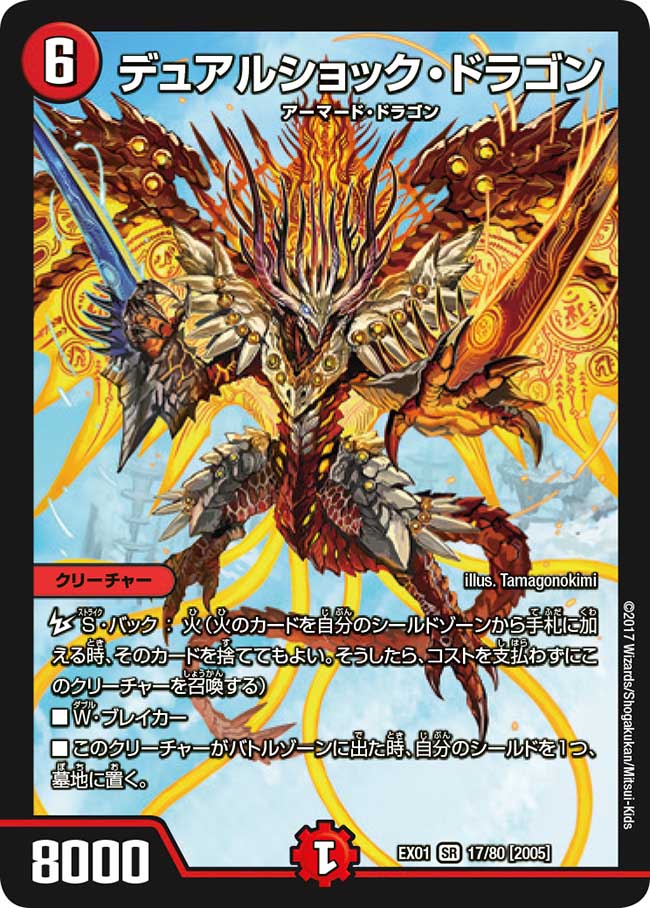
デュアルショックドラゴンを使えば墓地に2枚カードを落とすことができます。かなり運要素がありますが、速度を落とすことなく問題解決してくれます。
しかし、現実的なことを考えるなら友愛の天秤が安定でしょうね。
スピードアタッカーではない問題
このカード自身にスピードアタッカーが付いていないという大きな欠点。
幸いスピードアタッカー与えるカードは山のようにあります。その中でも特に
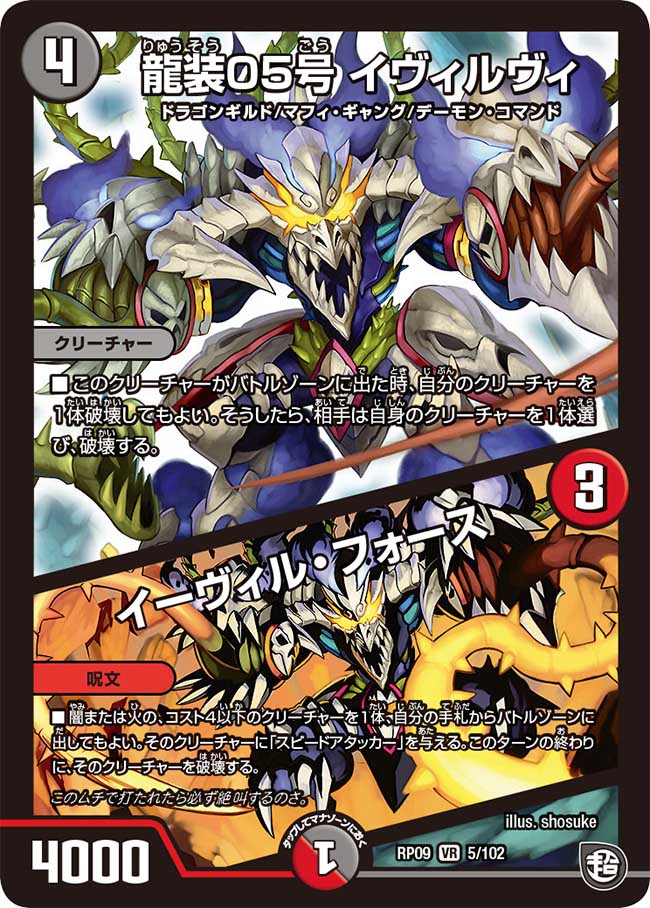
イーヴィルフォースと相性がいいですね。SNSでも話題になりメルカリなどでこのカードが多く売り切れになっていました。
踏み倒しとスピードアタッカーを同時に行えるカードで、火と闇で色の相性も良く使いやすいでしょう。
デメリットの破壊される効果を、入れ変わることで無効にできる点も良い。
また、コンセプトが変わってしまいますが個人的に、

ヴォルケノンと組みあわせるのもなかなか面白いのではないかと思います。(でも初動1800円の価値はないだろ)
まとめ
長々と書きましたが、革命チェンジがいかに壊れていたのかよくわかる考察でした。頑張って使い方を考えましたが私個人の評価は低めです。(だって、これヨミジでいいもん…)とても悲しいです。
夏の殿堂発表で環境が変わることを願って6月を生きるとします。
